lunes, 7 de marzo de 2016

SMARTART  HABILIDAD =15


PASO A PASO PARA CREAR UN SMARTART


Un elemento gráfico SmartArt es una representación visual de la información que puede crear de manera rápida y fácil, con la opción de eligir entre diferentes diseños, para comunicar mensajes o ideas. Para ver un vídeo de un usuario creando gráficos SmartArt, vaya a Vídeo de la comunidad: Agregar ilustraciones con SmartArt. Los ejemplos del vídeo se muestran en Microsoft Office Outlook 2007, pero también es posible crear gráficos de SmartArt en Microsoft Office Excel 2007, Microsoft Office PowerPoint 2007 y Microsoft Office Word 2007.

Elemento gráfico SmartArt con texto de diapositiva y galería de diseños


Gran parte del contenido que se crea mediante los programas de 2007 Microsoft Office system es textual. No obstante, el uso de ilustraciones mejora la forma de entender y de recordar un texto, además de motivar más al lector para realizar alguna acción. Crear ilustraciones de aspecto profesional puede ser un reto, especialmente si el usuario no es un profesional del diseño o no se puede permitir contratar a uno. Si usa versiones anteriores de Microsoft Office, puede perder gran cantidad de tiempo en conseguir que las formas tengan el mismo tamaño y estén correctamente alineadas. También necesitará tiempo para conseguir que el texto tenga el aspecto adecuado y en aplicar formato manualmente a las formas para que se adapten al estilo general del documento en lugar de centrarse en el contenido. Con la nueva función denominada gráficos SmartArt de versión de 2007 Office, además de con otras funciones nuevas, como los temas, podrá crear ilustraciones de aspecto profesional mediante pocos clics.
Puede crear un gráfico SmartArt en Microsoft Office Excel 2007, Microsoft Office PowerPoint 2007, Microsoft Office Word 2007 o en un mensaje de correo electrónico en Microsoft Office Outlook 2007. Aunque los gráficos SmartArt no se pueden crear en otros programas de versión de 2007 Office, puede copiarlos y pegarlos como imágenes en dichos programas.

Solo se aplica a Microsoft Office PowerPoint 2007

Como las presentaciones de Office PowerPoint 2007 suelen contener listas con viñetas en las diapositivas, puedeconvertir el texto de la diapositiva en un elemento gráfico SmartArt de forma rápida. También es posible agregar animación a dicho elemento gráfico SmartArt en las presentaciones de Office PowerPoint 2007.
Al crear un gráfico SmartArt, se le pide al usuario que elija un tipo, que puede ser: ProcesoJerarquíaCiclo oRelación. Un tipo es similar a una categoría de gráfico SmartArt y cada tipo contiene varios diseños diferentes. Una vez elegido el diseño resulta fácil cambiar el diseño del gráfico SmartArt. Gran parte del texto, así como otro contenido, los colores, los estilos, los efectos y el formato de texto se transfieren automáticamente al nuevo diseño.
Una vez seleccionado un diseño aparece un texto de marcador de posición (por ejemplo, [Texto]) para que pueda ver el aspecto del gráfico SmartArt. El texto de marcador de posición no está impreso ni se muestra durante una presentación con diapositivas. Sin embargo, las formas siempre se muestran y se imprimen a menos que las elimine. Puede sustituir el texto de marcador de posición por su propio contenido.
A medida que agregue contenido al panel de texto o lo edite, el elemento gráfico SmartArt se actualizará automáticamente (las formas se agregarán o se quitarán según sea necesario).
También puede agregar formas al elemento gráfico SmartArt o quitarlas para ajustar la estructura del diseño. Por ejemplo, aunque el diseño Proceso básico aparezca con tres formas, es posible que su proceso solo necesite dos formas o que necesite cinco. A medida que agregue o quite formas y edite el texto, la disposición de las formas y la cantidad de texto que contengan se actualizará automáticamente, manteniendo el diseño y el borde originales del diseño del elemento gráfico SmartArt.
Para que el elemento gráfico SmartArt cuente con un aspecto profesional, aplíquele un estilo SmartArt.


DDA:https://support.office.com

lunes, 29 de febrero de 2016

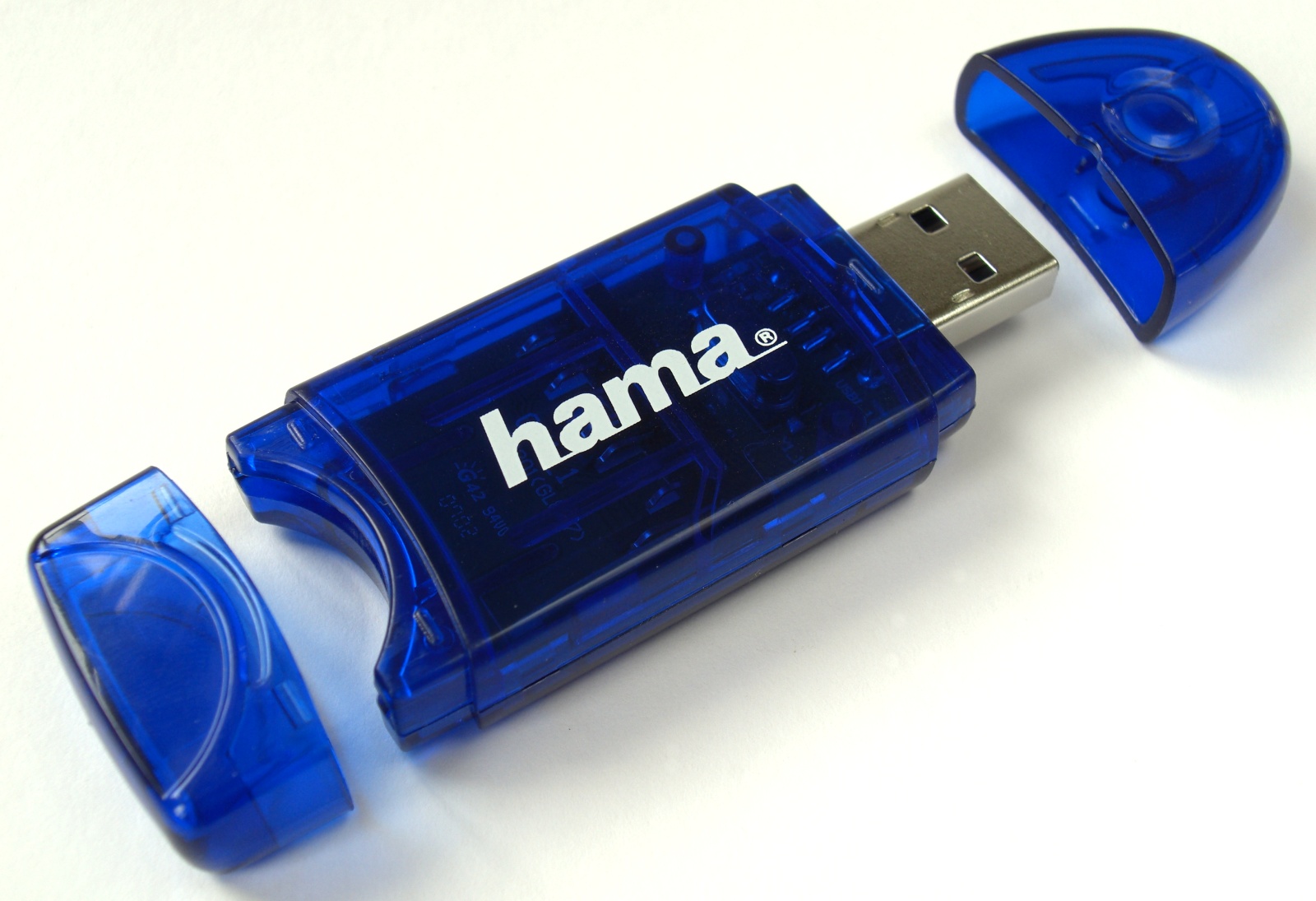
como guardar en la memoria habilidad=14


  • Asegúrate de no forzar el dispositivo al insertarlo en el puerto. Solo una posición es la correcta.
  • Asegúrate de que la unidad de memoria aparezca en tu computadora.Normalmente recibirás una notificación indicando que se ha detectado una unidad de memoria. Si estas notificaciones se encuentran desactivadas, puedes comprobar si está conectada siguiendo los pasos de aquí abajo. Si la unidad USB no aparece, lee la sección "Solución de problemas".

  • Windows: abre la ventana "Equipo" o "Este equipo" haciendo clic en el botón "Carpeta" de la barra de tareas o presionando  Win+E. Tu unidad USB deberá aparecer listada en la sección "Dispositivos y unidades".
  • Mac: tu unidad USB deberá aparecer en el escritorio al insertarla.
  • Abre la unidad USB para ver su contenido. Haz doble clic en la unidad USB para abrirla y ver los archivos almacenados en ella. La unidad USB generalmente tiene la etiqueta "Almacenamiento extraíble", pero podría tener otra.
  • Busca los archivos que quieras copiar a la unidad USB. Mantén abierta la ventana de la unidad USB y abre otra ventana del Explorador o Finder. Ahora ve a la ubicación del archivo (o archivos) que quieras transferir.
  • Selecciona varios archivos manteniendo presionada la tecla ^ Ctrl o Command y haciendo clic en cada archivo. De esta forma podrás seleccionar varios archivos de una sola vez. Solo puedes seleccionar varios archivos desde una misma ventana.
  • Arrastra los archivos hacia la ventana de la unidad USB. Al hacerlo comenzarán a copiarse los archivos seleccionados en la unidad USB. También puedes hacer clic derecho en los archivos seleccionados y elegir la opción "Enviar a" → "Nombre de tu memoria USB".
  • Según cómo esté formateada la unidad USB, es posible que no puedan almacenarse archivos con un tamaño mayor a 4 GB. Lee la sección "Solucionar problemas" para más detalles.
  • Espera a que se copien los archivos. El proceso de copiado puede tardar unos instantes, especialmente si los archivos que vas a copiar son grandes o si la unidad de memoria USB es vieja. Aparecerá una barra de progreso indicando cuánto tiempo falta para terminar.
  • Expulsa la unidad USB antes que quitarla de la computadora. Una vez que haya finalizado el proceso de copiado, sería bueno que expulses la unidad USB del sistema operativo antes de quitarla de la computadora. Para hacerlo, sigue los pasos que aparecen a continuación:[1]
    • Windows: haz clic en el ícono "Quitar hardware con seguridad" en la bandeja del sistema. Haz clic en "Expulsar USB" para la unidad de memoria USB que quieras quitar.
  • Mac: arrastra la unidad USB desde el escritorio hacia la "Papelera".
  • Quita la memoria USB. Una vez que hayas extraído la unidad USB, puedes quitarla de la computadora con toda seguridad. Luego puedes llevar la memoria USB a otra computadora y transferir los archivos que están guardados ahí.
dda:http://es.wikihow.com/

video


que es correo electronico habilidad=13

Correo electrónico (en inglése-mail), es un servicio de red que permite a los usuarios enviar y recibir mensajes (también denominados mensajes electrónicos o cartas digitales) mediante sistemas de comunicación electrónica. Para denominar al sistema que provee este servicio en Internet, mediante el protocolo SMTP, aunque por extensión también puede verse aplicado a sistemas análogos que usen otras tecnologías. Por medio de mensajes de correo electrónico se puede enviar, no solamente texto, sino todo tipo de documentos digitales dependiendo del sistema que se use.2


dda:https://es.wikipedia.org
  paso a paso para crear el correo electronico habilidad=12


  • Abre el navegador que usas normalmente. Allí, en la barra de direcciones, escribe la siguiente URL o dirección web: www.gmail.com
  • Una vez te abra la página principal del Gmail, haz clic en la opción Crear una cuenta, ubicada debajo del cuadro de inicio de sesión. De manera inmediata se abrirá una página nueva con el formulario que debes llenar para registrarte en Gmail.
  • Escribe tu Nombre completo en los espacios en blanco y recuerda que para escribir los datos que te piden, debes hacer clic sobre ellos.
  • Escribe el nombre que le quieres dar a tu cuenta de correo, en el campo Nombre de usuario. Por ejemplo:micorreo@gmail.com, mioportunidad@gmail.com, etc. También, puedes escribir tu propio nombre para ser fácilmente identificado por tus contactos.
dda:http://www.gcfaprendelibre.org/


sábado, 27 de febrero de 2016

antivirus habilidad=11

En informática los antivirus son programas que buscan prevenir, detectar y eliminar virus informáticos.
Inicialmente, un antivirus buscaba la detección y eliminación de archivos ejecutables o documentos que fuesen potencialmente peligrosos para el sistema operativo, pero en los últimos años, y debido a la expansión de Internet, los nuevos navegadores y el uso de ingeniería social, los antivirus han evolucionado para detectar varios tipos de software fraudulentos, también conocidos como malware.
ddahttps://es.wikipedia.org/
ejemplos

  • microsoft security essentials
  • AVG free antivirus
  • brtdefender
  • ETC...
DDAhttp://geeksroom.com/

lunes, 22 de febrero de 2016

concepto de virus y ejemplos de 3 habilidad=10
  Un virus es un malware que tiene por objetivo alterar el funcionamiento normal del ordenador, sin el permiso o el conocimiento del usuario. Los virus, habitualmente, reemplazan archivos ejecutables por otros infectados con el código de este. Los virus pueden destruir, de manera intencionada, los datos almacenados en una computadora, aunque también existen otros más inofensivos, que solo producen molestias.
Los virus informáticos tienen, básicamente, la función de propagarse a través de un software, son muy nocivos y algunos contienen además una carga dañina (payload) con distintos objetivos, desde una simple broma hasta realizar daños importantes en los sistemas, o bloquear las redes informáticas generando tráfico inútil.
El funcionamiento de un virus informático es conceptualmente simple. Se ejecuta un programa que está infectado, en la mayoría de las ocasiones, por desconocimiento del usuario. El código del virus queda residente (alojado) en la memoria RAM de la computadora, incluso cuando el programa que lo contenía haya terminado de ejecutar. El virus toma entonces el control de los servicios básicos del sistema operativo, infectando, de manera posterior, archivos ejecutables que sean llamados para su ejecución. Finalmente se añade el código del virus al programa infectado y se graba en el disco, con lo cual el proceso de replicado se completa.
dda:https://es.wikipedia.org
ejemplos
  •  Carta de amor/ I LOVE YOU (2000)
  • Code Red (2001)
  • Slammer (2003)
  • Fizzer (2003
  • My Doom (2004)
  • PoisonIvy (2005)
  •  Zeus (2007)
  • agent.btz (2008)
  • Virus Conficker (2009)
  • Stuxnet (2009-2010)
dda:http://pijamasurf.com/
           sitios que prestan el correo electronico hactividad=9

estas son algunas de los sitios para que prestan el servicio de correo electronico.


lunes, 15 de febrero de 2016

abilidad =8 microsoft
Microsoft es actualmente la mayor compañía de desarrollo de software para ordenadores y dispositivos informáticos. Si conoceis el Windows, trabajais con Office o habeis usado alguna vez una consola de DOS, sabed que todos estos productos llevan su marca; Microsoft Corporation.

... Fuente http://www.mastermagazine.info/termino/5883.php
abilidad=7 correo electronico
correo electrónico (también conocido como e-mail, un término inglés derivado de electronic mail) es un servicio que permite el intercambio de mensajes a través de sistemas de comunicación electrónicos. El concepto se utiliza principalmente para denominar al sistema que brinda este servicio vía Internet mediante el protocolo SMTP (Simple Mail Transfer Protocol), pero también permite nombrar a otros sistemas similares que utilicen distintas tecnologías. Los mensajes de correo electrónico posibilitan el envío, además de texto, de cualquier tipo de documento digital (imágenes, videos, audios, etc.).


http://definicion.de/correo-electronico/
Correo electrónico

lunes, 1 de febrero de 2016

abilidade=5 windows
windows es una palabra del idioma inglés que significa “ventana”. Su utilización en español, en cambio, está casi exclusivamente vinculada a un sistema informático desarrollado por la empresa Microsoft y comercializado desde 1985.


Windows 1 y Windows 2

Windows 3 y Windows NT 3:

Windows 98:

Windows 95:

Windows 2000

Windows ME:

Windows XP

Windows Vista:

Windows 7


ddahttp://definicion.de/windows/


abilidad=6 clases de office

ENTRE OTROS

abilidad=4 BILL GATES
28 de octubre de 1955),1 conocido como Bill Gates, es un empresario, informático y filántropo4 estadounidense, cofundador de la empresa de software Microsoft junto con Paul Allen.5 Su fortuna está estimada en 79 200 millones de dólares según la revista Forbes, hecho que le define como el hombre más rico del mundo.


ddahttps://es.wikipedia.org/wiki/Bill_Gates
ABILIDAD=3 OFFICE
Microsoft Office es un paquete de programas informáticos para oficina desarrollado por Microsoft Corp. (una empresa estadounidense fundada en 1975). Se trata de un conjunto de aplicaciones que realizan tareas ofimáticas, es decir, que permiten automatizar y perfeccionar las actividades habituales de una oficina.


ddahttps://es.wikipedia.org